Bazı durumlarda atıf doğru tespit edilse bile, kaynakça veya metin içi atıf:
- farklı bir referans stilinde yazıldığı için
- kaynakçada yazım hatası bulunduğu için
- PDF yapısı nedeniyle
- nadiren sistemsel bir nedenle
doğru şekilde highlight edilemeyebilir (highlight yanlış yerde kalabilir veya eksik olabilir).
Bu durumda atıf geçerlidir; yalnızca highlight’ın düzeltilmesi gerekir.
Bu durumda ne yapabilirsiniz?#
1. Mevcut highlight’ı kontrol etme#
Atıf kaydında:
- kaynakça sayfasında
- veya metin içi atıf sayfasında
highlight’ın yanlış yerde olduğunu fark edebilirsiniz.
Bu, atfın yanlış olduğu anlamına gelmez. Sadece highlight’ın düzeltilmesi gerekir.
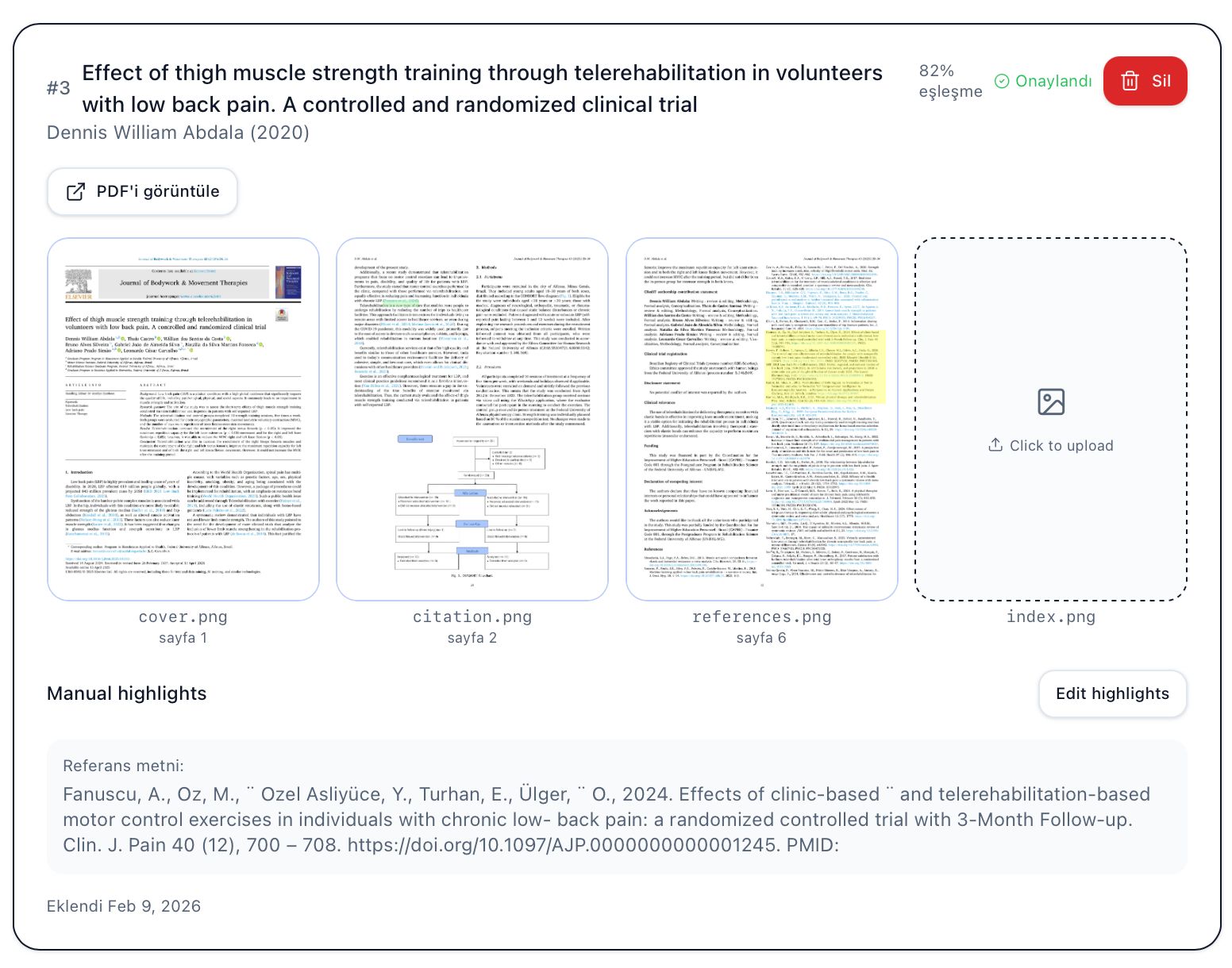
2. “Highlight Düzenle (Edit highlights)” ile düzenleme moduna geçme#
Highlight Düzenle (Edit highlights) butonuna tıklayarak ilgili sayfayı düzenleme modunda açabilirsiniz.
Bu ekranda:
- mevcut highlight alanlarını tek tek görebilir
- doğru konumda olup olmadığını kontrol edebilirsiniz
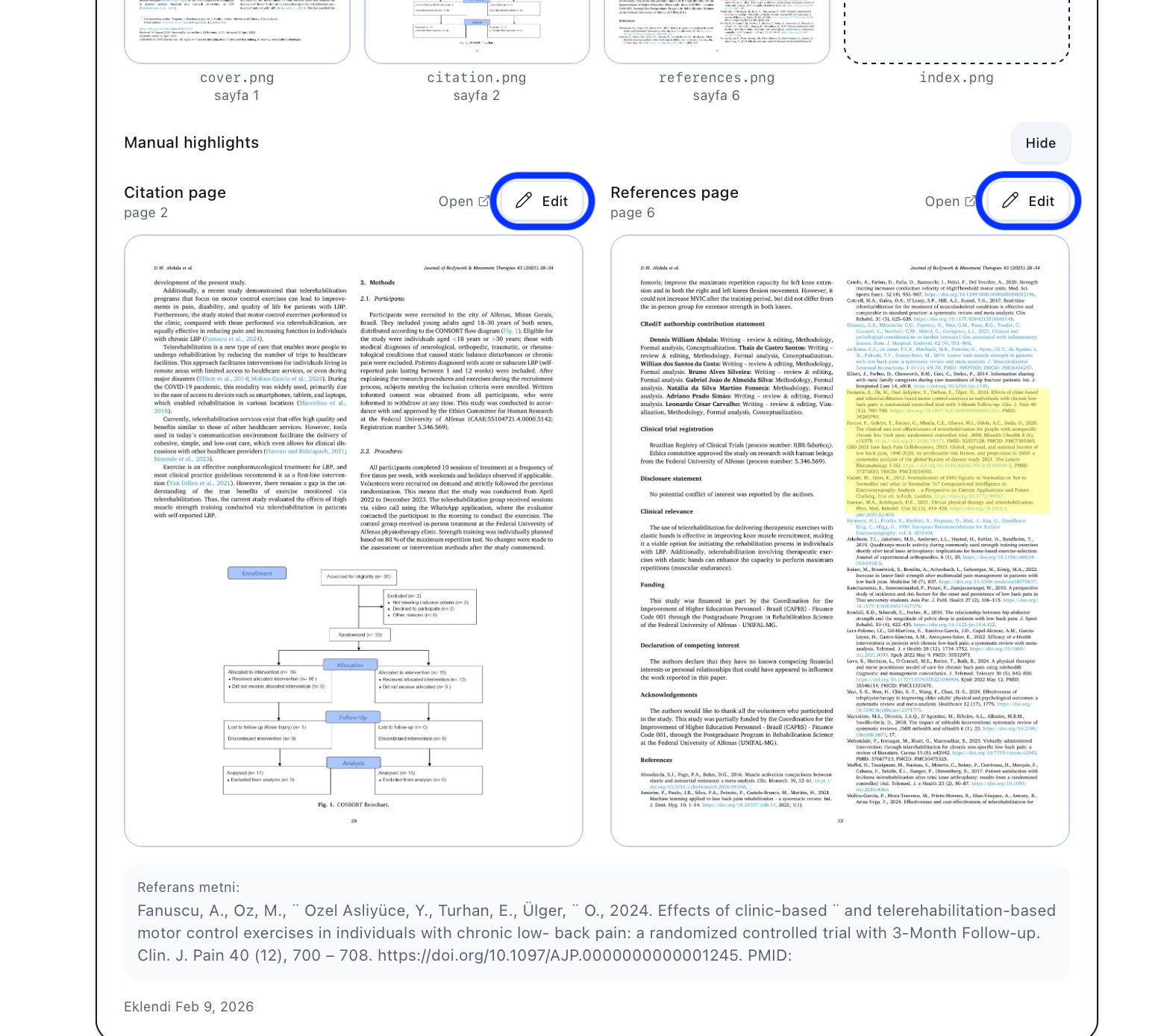
3. Yanlış highlight’ı silme#
Yanlış veya hatalı highlight’lar için Clear butonuna tıklayarak mevcut highlight’ları kaldırabilirsiniz.
Bu işlem:
- PDF içeriğini değiştirmez
- yalnızca görsel highlight katmanını temizler
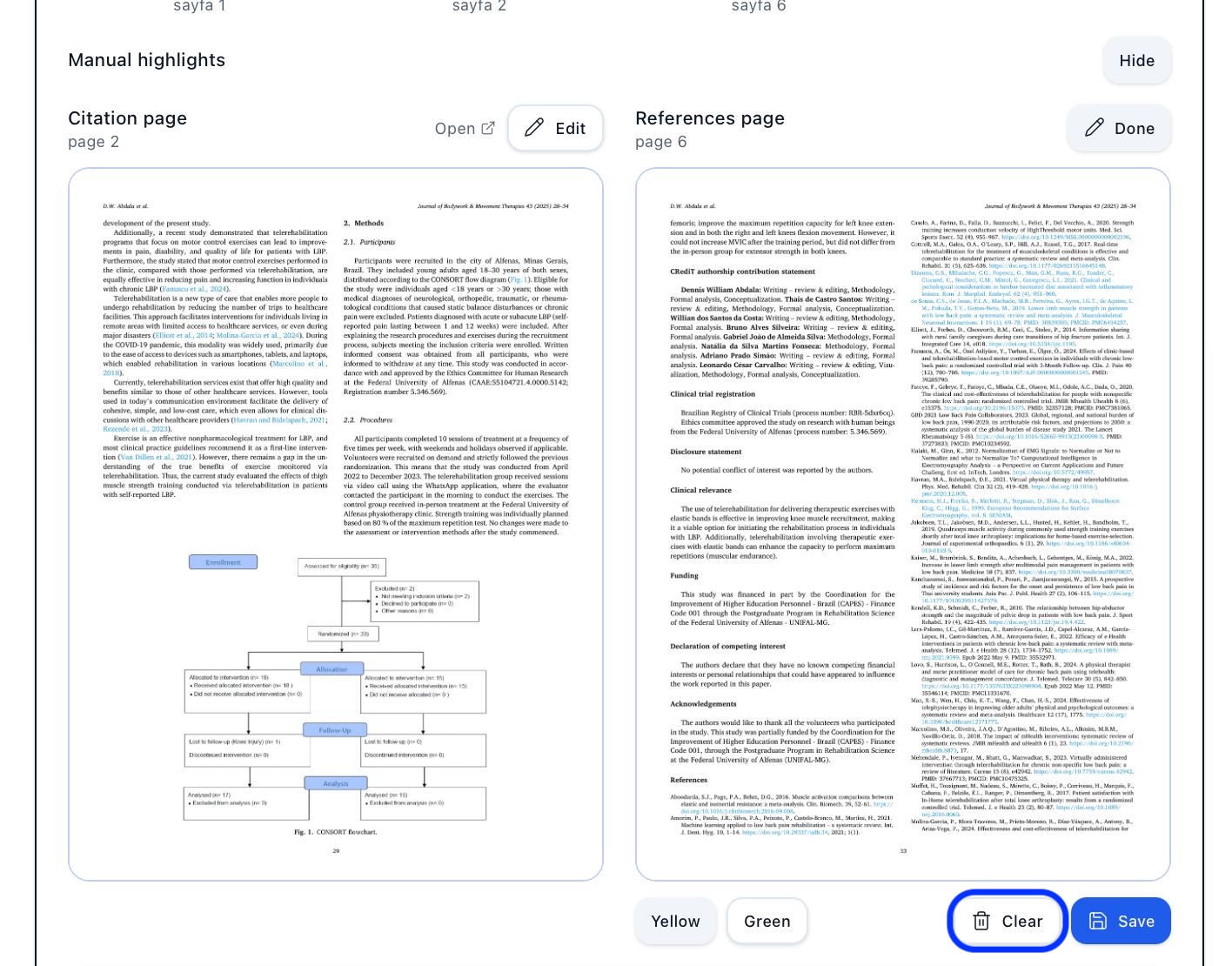
4. Doğru alanı manuel olarak yeniden highlight etme#
Highlight’lar temizlendikten sonra:
- metin içi atfın geçtiği bölgeyi
- kaynakça girdisinin bulunduğu satırı
manuel olarak yeniden highlight edebilirsiniz.
İsterseniz farklı renkler (örn. sarı / yeşil) kullanabilirsiniz.
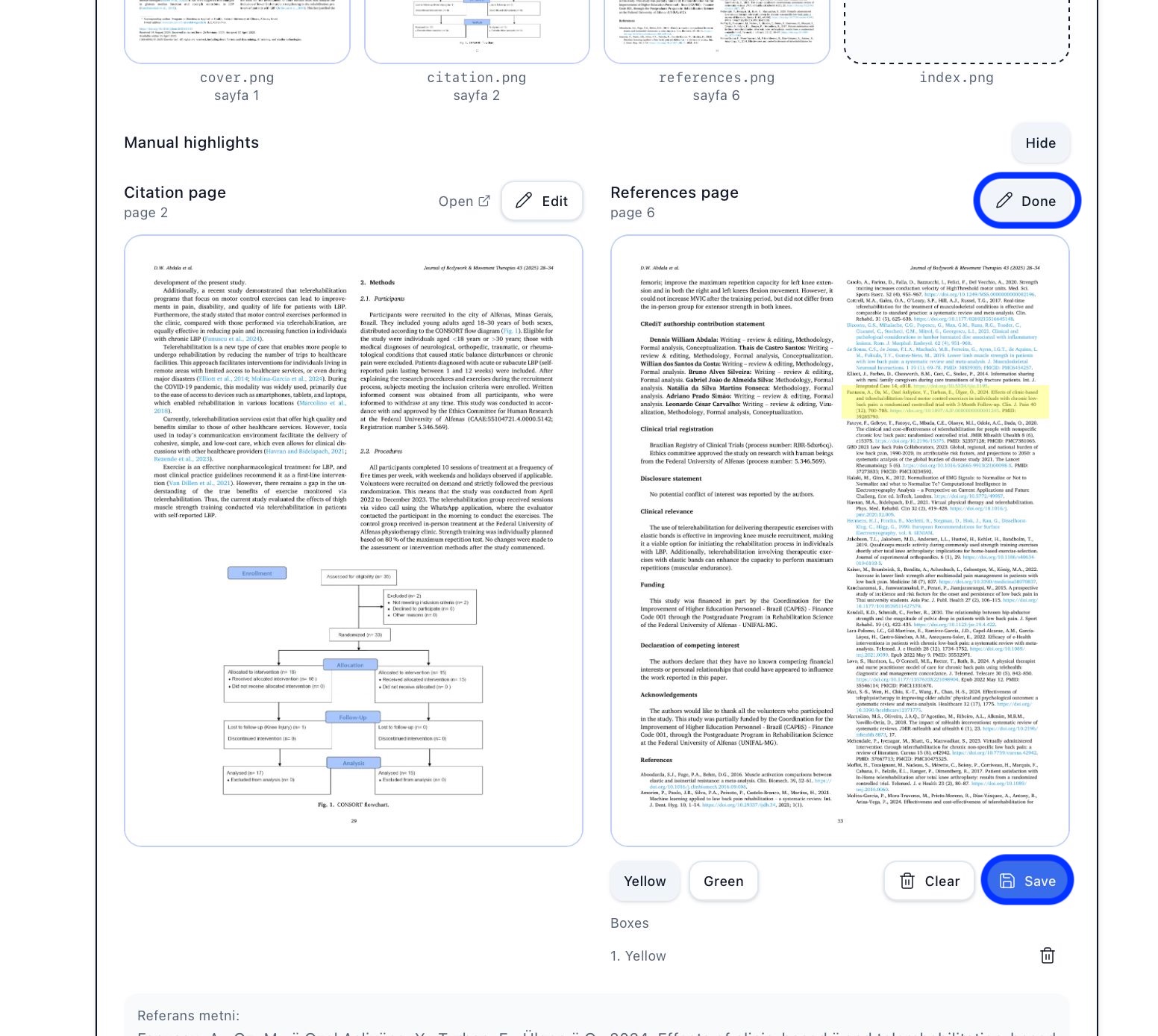
5. Kaydetme ve onaylama#
- Save ile highlight’ları kaydedersiniz
- Done ile düzenleme modundan çıkarsınız
Bu işlemden sonra:
- kanıt sayfaları güncellenir
- atıf nihai çıktı için hazır hale gelir
Bu neden önemli?#
Bu mekanizma sayesinde:
- otomatik highlight hataları için harici bir PDF editörü açmanız gerekmez
- ekran görüntüsü alıp dışarıda düzenleme yapmazsınız
Tüm düzeltmeler:
- sistem içinde
- izlenebilir
- standart formatta
gerçekleştirilir.
Dışa aktarılan çıktılar, bu manuel highlight düzeltmelerini aynen içerir.