Citebase, kayıttan kanıt dosyanızı indirmeye kadar uzanan net bir iş akışı sunar.
Bu sayfa her adımda sistemin ne yaptığını, siz ne gördüğünüzü ve kontrolün nerede sizde olduğunu açıklar.
1. Uçtan Uca Kullanım Akışı#
Adım 1 — Kendi makalenizi ekleyin#
Atıfları yakalayabilmek için önce atıf almasını beklediğiniz makalenizi sisteme eklemeniz gerekir.
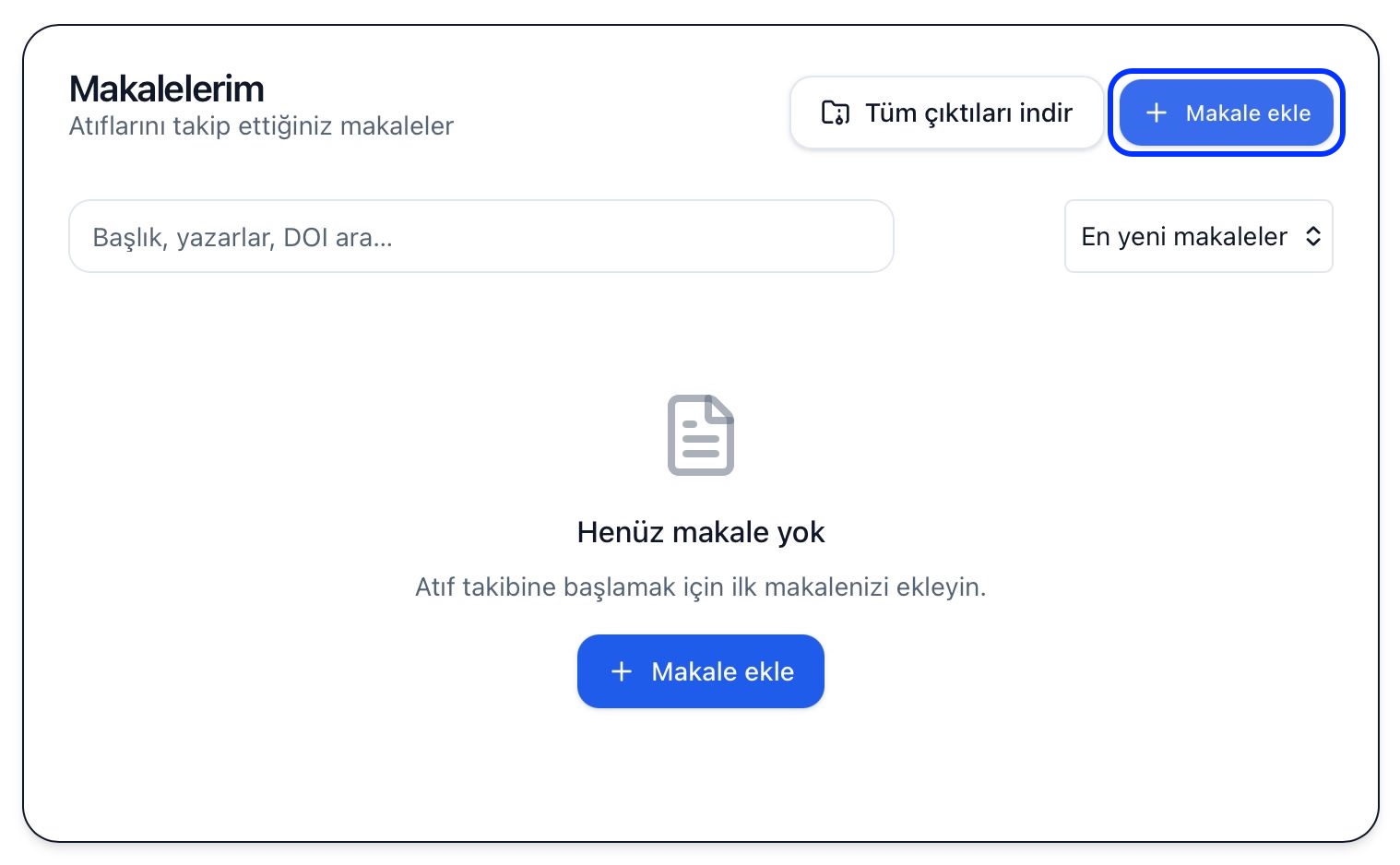
Bunu iki şekilde yapabilirsiniz:
Seçenek A — ORCID’den içe aktar#
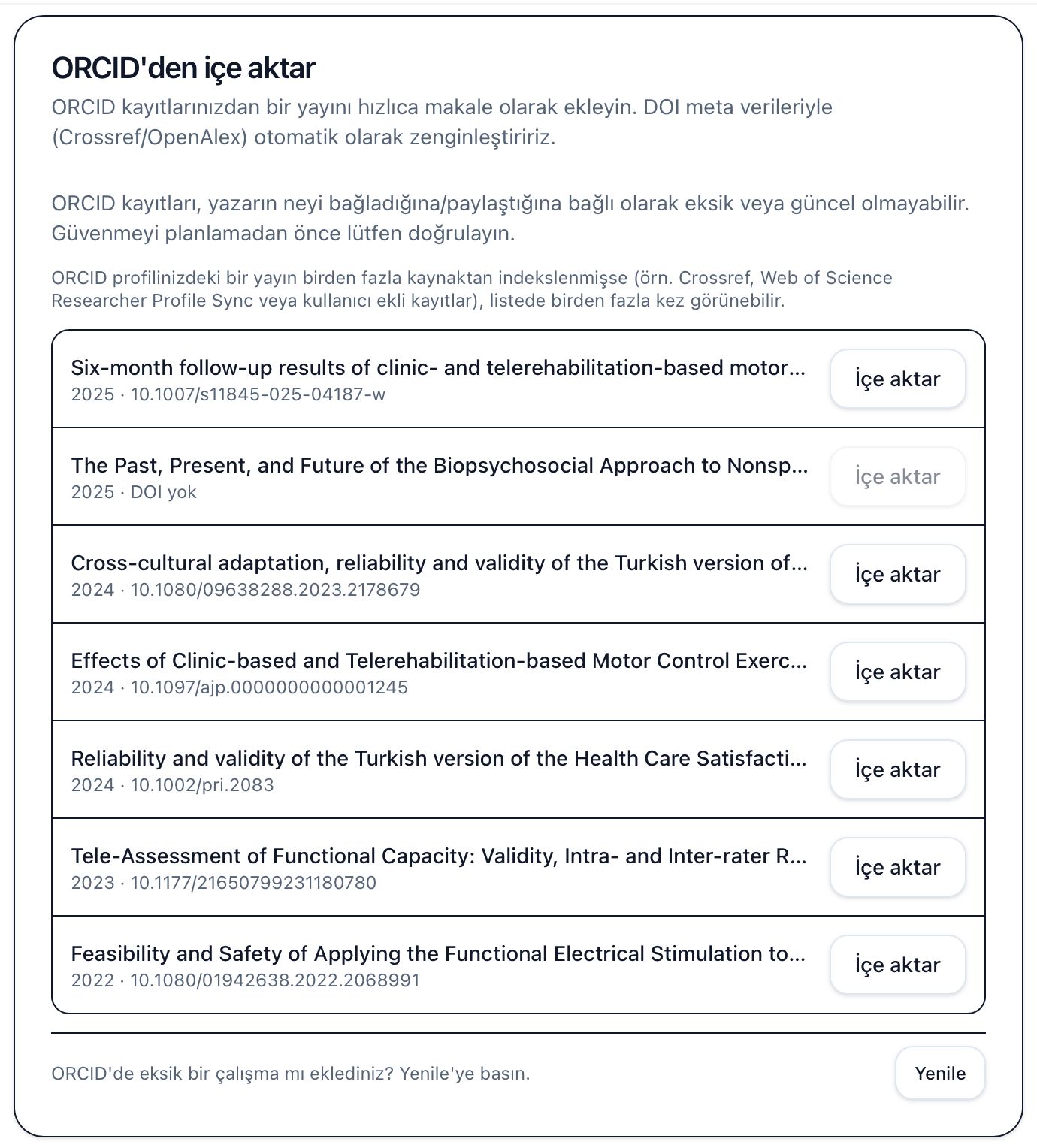
ORCID profilinizde kayıtlı yayınları tek tıkla Citebase’e ekleyebilirsiniz.
Sistem ne yapar
- ORCID profilinizi okur
- Yayın listesini getirir
- DOI varsa, yayını otomatik olarak Crossref / OpenAlex meta verileriyle zenginleştirir
Ne görürsünüz
- ORCID’de yer alan yayınlarınızın listesi
- Her yayın için “İçe aktar” butonu
- DOI varsa DOI bilgisi, yoksa “DOI yok” etiketi
Ne kontrol edebilirsiniz
- Sadece istediğiniz makaleleri içe aktarabilirsiniz
- Aynı yayın birden fazla kaynaktan (Crossref, WoS, kullanıcı eklemesi vb.) geliyorsa listede birden fazla görünebilir
- Gerekirse Yenile diyerek ORCID listesini tekrar çekebilirsiniz
Not
ORCID kayıtları, yazarın paylaşım tercihlerine bağlı olarak eksik veya güncel olmayabilir. Başvuru planlamadan önce bilgileri kontrol etmeniz önerilir.
Seçenek B — Dergipark'tan içe aktar#
Dergipark profilinizde kayıtlı yayınları Citebase'e ekleyebilirsiniz.
Sistem ne yapar
- Dergipark profilinizi okur
- Yayın listesini getirir
- DOI varsa yayını otomatik olarak metadata ile zenginleştirir
Ne görürsünüz
- Dergipark'ta yer alan yayınlarınızın listesi
- Her yayın için "İçe aktar" butonu
- DOI varsa DOI bilgisi, yoksa "DOI yok" etiketi
Ne kontrol edebilirsiniz
- Sadece istediğiniz makaleleri içe aktarabilirsiniz
- Gerekirse Yenile diyerek Dergipark listesini tekrar çekebilirsiniz
Seçenek C — Makaleyi manuel ekle#
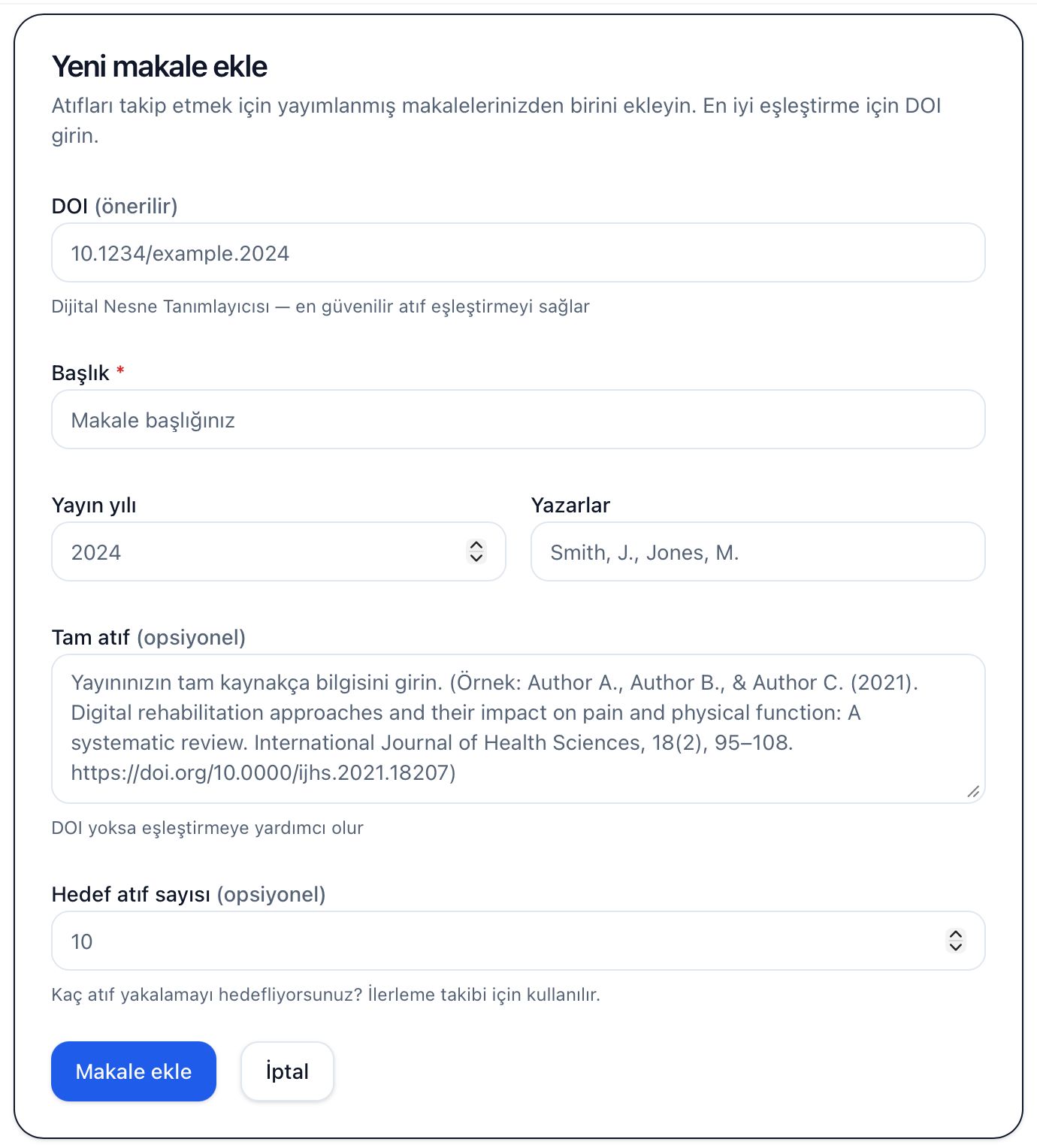
ORCID’de veya Dergipark’ta yer almayan veya eksik görünen bir makaleyi manuel olarak ekleyebilirsiniz.
Nasıl eklersiniz
- DOI girmeniz önerilir (en güvenilir eşleştirme yöntemi)
- DOI yoksa:
- Makale başlığı
- Yayın yılı
- Yazarlar
- (İsteğe bağlı) tam kaynakça bilgisi
Sistem ne yapar
- Girilen bilgileri makale kaydı olarak oluşturur
- DOI varsa eşleştirme güvenini artırır
- DOI yoksa, ileride yapılacak atıf eşleştirmelerinde bu bilgileri kullanır
Ne kontrol edebilirsiniz
- Başlık, yıl ve yazar bilgilerini düzenleyebilirsiniz
- Tam atıf bilgisini ekleyerek eşleştirmeye yardımcı olabilirsiniz
- Hedef atıf sayısı belirleyerek ilerlemeyi takip edebilirsiniz (opsiyonel)
Bu adımın sonunda ne olur?
- Makaleniz “Makalelerim” listesine eklenir
- Artık bu makale için atıf yapan PDF’leri yükleyebilirsiniz
Adım 2 — Atıfları keşfedin#
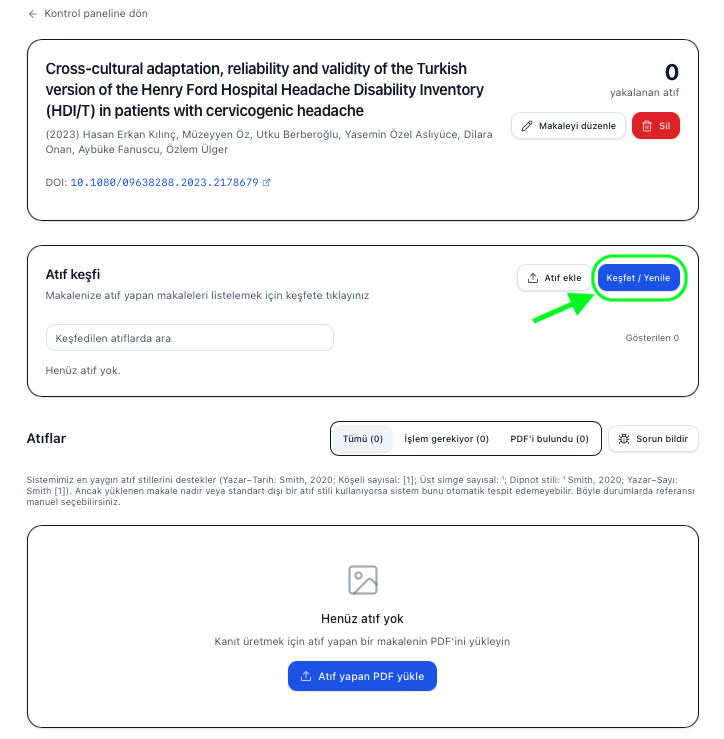
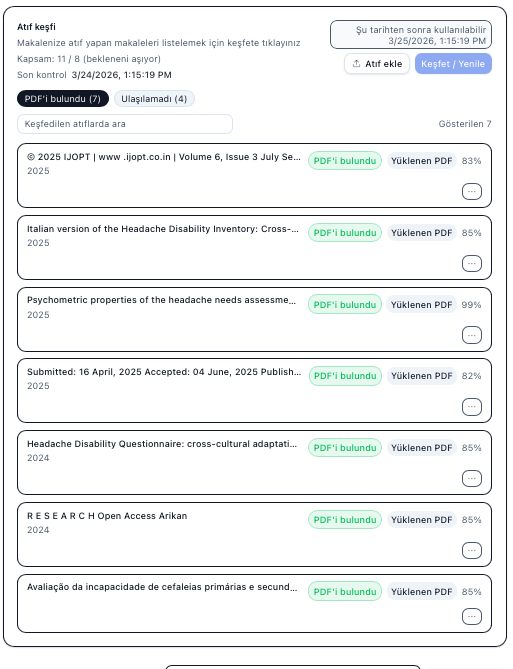
Bu adımda, sisteme eklediğiniz her yayın için atıf keşfi başlatabilirsiniz. Citebase, Google Scholar üzerinden o yayına atıf yapmış makaleleri listeler.
Sistem ne yapar?
- Google Scholar üzerinden yayınınıza atıf yapan makaleleri tespit eder
- Açık erişimli olanları otomatik olarak sisteme indirir
- Erişime kısıtlı olanları listeler ve PDF yüklemenizi bekler
Ne görürsünüz?
- Yayınınıza atıf yapan makalelerin listesi
- Her makale için erişim durumu: "PDF'i bulundu" veya "Ulaşılamadı"
- Otomatik indirilen makaleler işlenmeye hazır olarak görünür
Ne kontrol edebilirsiniz?
- Keşfi istediğiniz zaman yeniden başlatabilirsiniz
- Erişime kısıtlı makalelerin PDF'lerini tekli veya toplu olarak yükleyebilirsiniz
- Listede yer almayan bir atıf varsa sonraki adımda manuel olarak ekleyebilirsiniz
Not
Açık erişimli makaleler otomatik olarak sisteme eklendiğinden bunlar için ayrıca PDF yüklemenize gerek yoktur. Yalnızca "Ulaşılamadı" olarak işaretlenen makalelerin PDF'lerini yüklemeniz yeterlidir.
Bu adımın sonunda ne olur?
- Yayınınıza ait tüm atıflar listelenir
- Açık erişimliler işlenmeye hazırdır
- Erişime kısıtlılar bir sonraki adımda yüklemenizi bekler
Adım 3 — Atıf yapan makalelerin PDF’lerini yükleyin#
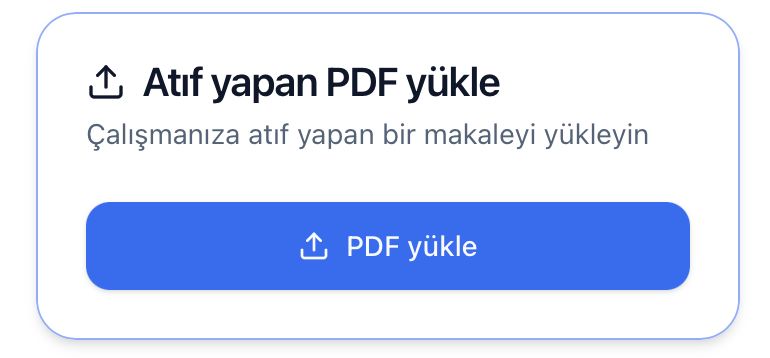
Bu adımda, çalışmanıza atıf yapan makalelerin PDF’lerini sisteme yüklersiniz.
PDF’ler tek tek veya sırayla yüklenebilir; yükleme sırası önemli değildir.
PDF yükleme
Ne yaparsınız
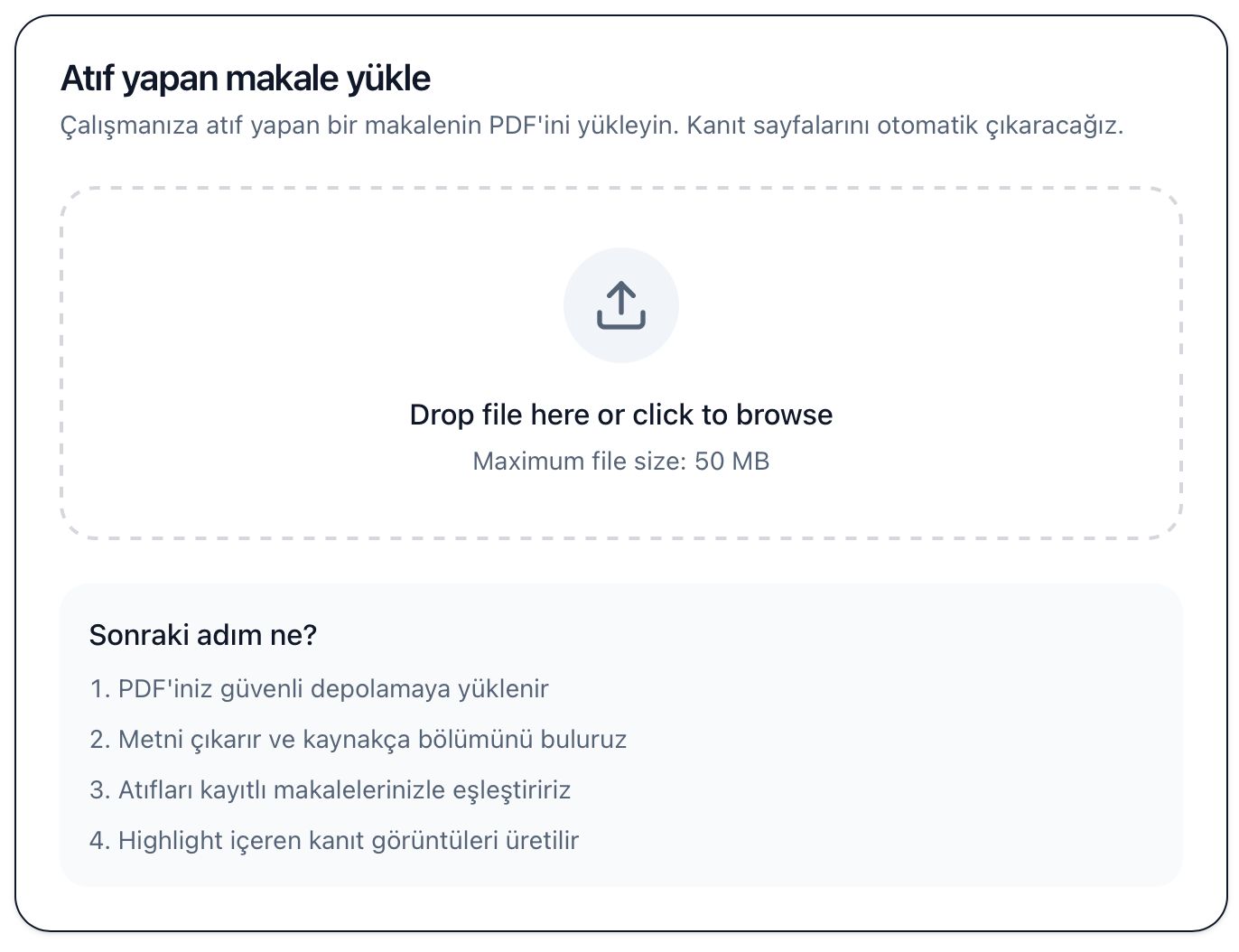
“PDF yükle” butonuna tıklayarak veya dosyayı sürükleyip bırakarak atıf yapan makalenin PDF’ini yüklersiniz.
Yükleme sonrası durumlar
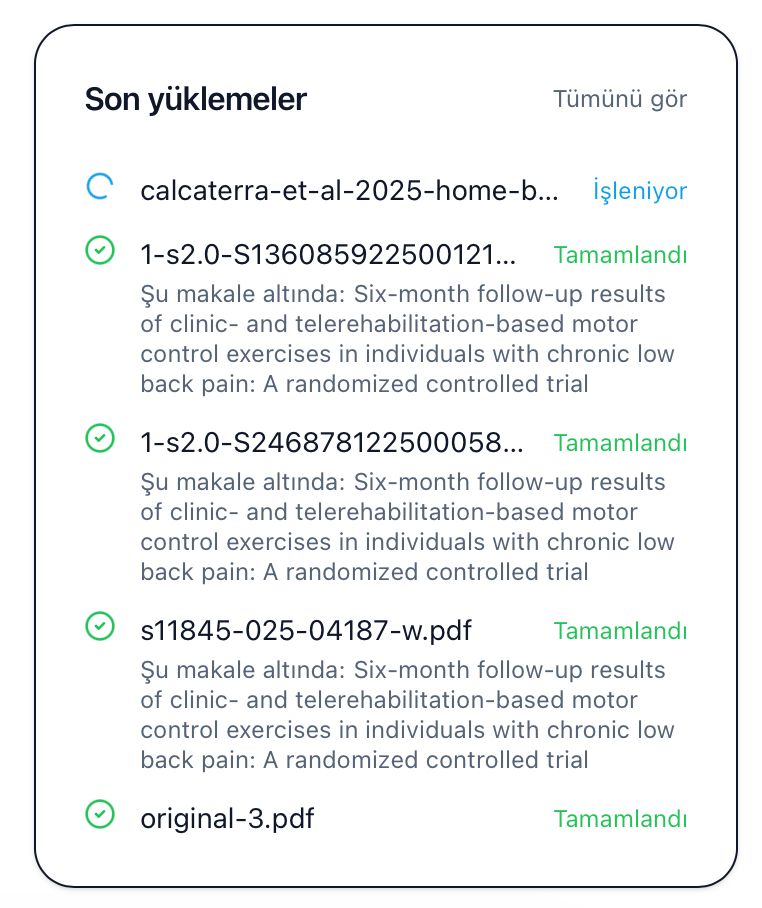
PDF yüklendikten sonra sistem işlemleri arka planda yürütür. Bu nedenle yüklenen makaleler farklı durumlarda görünebilir.
- Kuyrukta
- PDF sisteme başarıyla yüklenmiştir
- İşlenmek üzere sıraya alınmıştır
- İşleniyor
- Metin çıkarımı, kaynakça tespiti ve atıf eşleştirme işlemleri sürmektedir
- Bu aşamada sayfayı belirli aralıklarla yenilediğinizde, durumların otomatik olarak güncellendiğini görürsünüz
Sistem bu aşamada ne yapar?
Yüklenen her PDF için sistem otomatik olarak:
- PDF’i güvenli depolamaya kaydeder
- Metin katmanını çıkarmaya çalışır
- Kaynakça bölümünü tespit eder
- Kaynakçada yer alan referansları, kayıtlı makalelerinizle eşleştirir
- Uygun sayfalardan kanıt görüntüleri üretir
Bu işlemler arka planda gerçekleşir.
“Son yüklemeler” listesini nasıl okumalıyım?
Her yüklenen PDF, aşağıdaki durumlardan biriyle işaretlenir:
- Tamamlandı
- Atıf başarıyla tespit edildi
- Kanıt sayfaları üretildi
- İnceleme için hazır
- İnceleme gerekiyor
- Atıf tespit edildi ancak güven yeterli değil
- Manuel kontrol veya küçük bir düzenleme gerekebilir
- Eşleşme yok
- PDF içinde kayıtlı makalelerinizle eşleşen bir atıf bulunamadı
Bu durum şu anlama gelebilir:
- PDF gerçekten size atıf yapmıyor olabilir
- Atıf yapılan makaleyi henüz eklememiş olabilirsiniz
“Eşleşme yok” bir hata değildir. Gerekirse bu PDF’ler manuel inceleme ile değerlendirilebilir.
Bu adımda kontrol sizde mi?
Evet.
Bu aşamada:
- PDF yükleyebilirsiniz
- Yükleme başarısızsa yeniden deneyebilirsiniz
- Sonuç durumlarını izleyebilirsiniz
Henüz:
- Highlightları düzenlemezsiniz
- Kanıt sayfalarını onaylamazsınız
(Bu adımda sistem çalışır, karar sizden istenmez.)
Adım 4 — Dergi künye sayfalarını ekleyin#
Her atıf için, atıf yapan makalenin yayımlandığı yıla ait dergi künye sayfasının sisteme eklenmesi gerekir.
Ne yaparsınız?
- İlgili atfın detay sayfasını açın
- O yıla ait dergi künye sayfasını görüntü dosyası olarak yükleyin
Bu neden gerekli?
Dergi künye sayfası, atıf yapan makalenin o yıl gerçekten yayımlandığını ve derginin o dönemde aktif olduğunu belgeler. Başvuru komisyonları bu sayfayı kanıt setinin zorunlu bir parçası olarak kabul eder.
Ne kontrol edebilirsiniz?
- Künye sayfasını istediğiniz zaman güncelleyebilirsiniz
- Yanlış yükleme yaptıysanız yeni bir görüntüyle değiştirebilirsiniz
Adım 5 — Atıfların incelenmesi ve onaylanması#
Anasayfada kanıt durumunu görme
Atıf yapan PDF’ler işlendiğinde ve atıflar oluşturulduğunda:
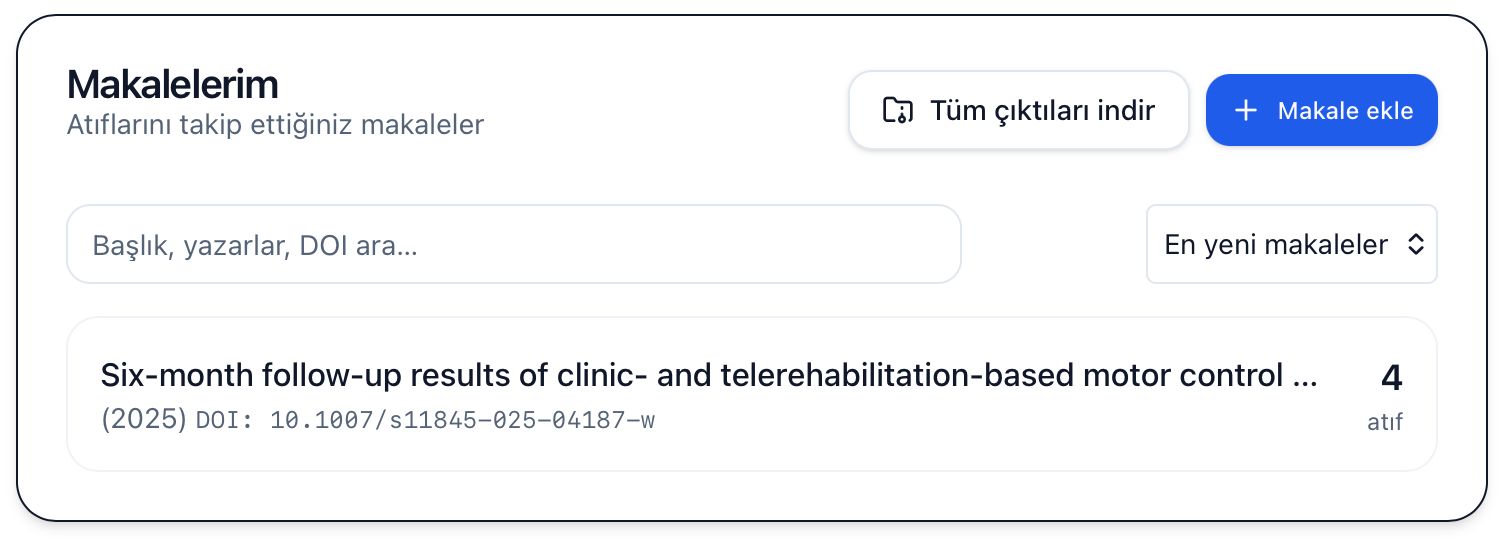
Makalelerim ekranında her makalenin yanında iki sayı görürsünüz: hazırlanan kanıt sayısı / atıf keşfinden elde edilen toplam atıf sayısı.
Örneğin 10 / 11, o makale için 11 atıf keşfedildiğini ve bunların 10'u için kanıt hazırlandığını gösterir.
Bu sayının rengi genel durumu özetler:
- Yeşil — Tüm atıflar için kanıt tamamlandı, başvuruya hazır
- Turuncu — İşlem devam ediyor, henüz tamamlanmamış atıflar var
- Beyaz / Nötr — Henüz hiç kanıt hazırlanmamış
Bu ekran durum özeti içindir. Detaylara girmek için ilgili makalenin üzerine tıklayın.
Makale içine girerek kanıtları inceleme
Bir makalenin üzerine tıkladığınızda, o makaleye ait:
- Tüm atıf kayıtlarını
- Her atıf için oluşturulmuş kanıt sayfalarını
detaylı olarak görürsünüz.
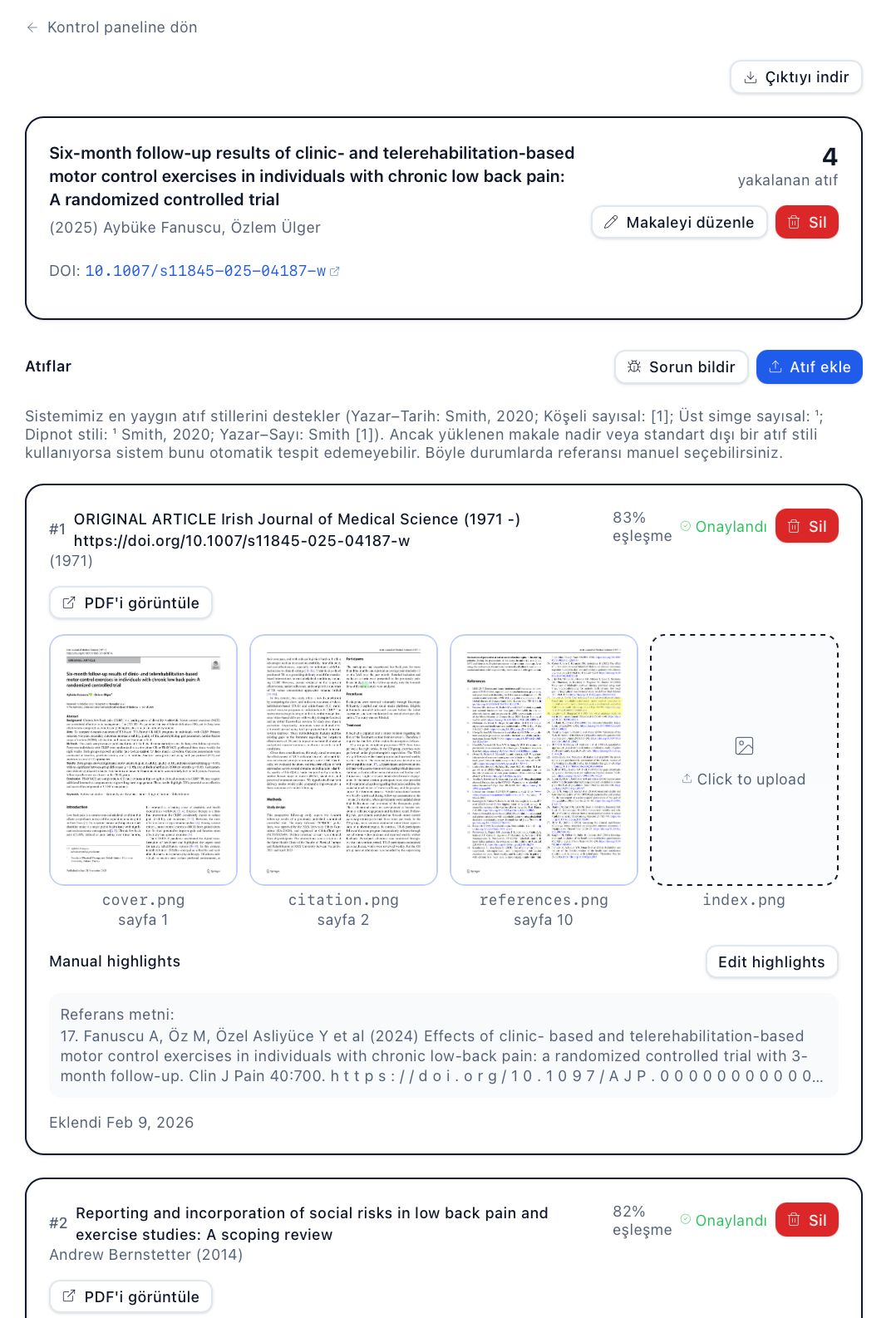
Bir makalenin içine girdiğinizde, her atıf için oluşturulmuş kanıt setini görürsünüz. Varsayılan olarak sistem şunları üretir:
Highlightlar sistem tarafından otomatik oluşturulur; güven yetersizse kullanıcı tarafından düzenlenebilir veya onaylanır.
cover.png→ başlık / kapak sayfasıcitation.png→ metin içi atfın geçtiği sayfa (Highlighted)references.png→ kaynakça girdisinin bulunduğu sayfa (highlighted)
Bu sayfalar:
- İncelenebilir
- Gerekirse yeniden düzenlenebilir
- Nihai çıktılara aynen girer
Bu aşamada kontrol tamamen sizde
Adım 3’te şunları yapabilirsiniz:
- Atıf eşleşmesini onaylayabilir veya silebilirsiniz
- Yanlış veya eksik sayfaları manuel olarak düzeltebilirsiniz
- Highlight alanlarını düzenleyebilirsiniz
Bu adımın sonunda:
- Kanıt seti başvuruya hazır hale gelir
- Artık sadece çıktı almak kalır
Adım 6 — Nihai çıktıların oluşturulması ve indirilmesi#
Bu adımda, Adım 5’te onayladığınız atıflar için oluşturulan kanıtlar resmi başvurularda kullanılmaya hazır hale gelir.
Bu adımda sistem ne yapar?
Sistem, yalnızca onaylanmış atıfları kullanarak:
- Kanıt sayfalarını standart bir yapıda toplar
- Deterministik çıktılar üretir (aynı içerik → her zaman aynı dosya yapısı)
- İndirmeye hazır hale getirir
Bu aşamada artık otomatik analiz veya eşleştirme yapılmaz.
Çıktıları nasıl alırsınız?
Tek bir makale için
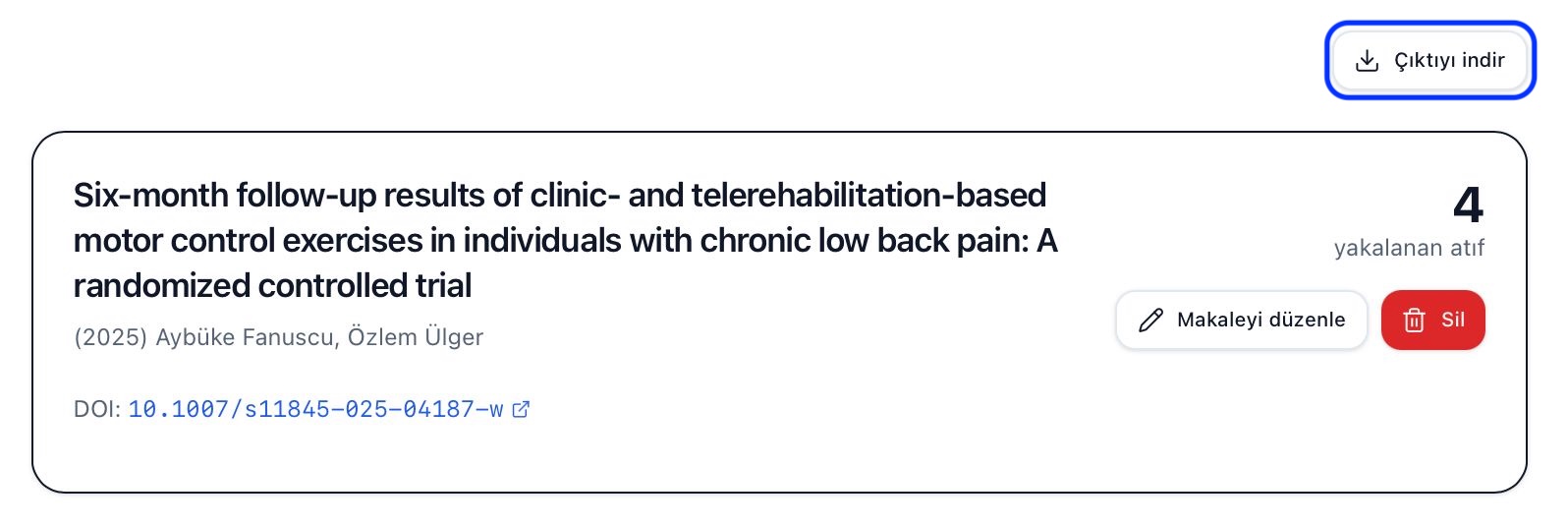
Makalenin detay sayfasından:
- Sadece o makaleye ait kanıtları indirebilirsiniz
Tüm makaleler için
“Tüm çıktıları indir” butonu ile:
- Hesabınızdaki tüm makaleler
- Onaylanmış tüm atıflar
tek seferde indirilir.
Oluşturulan çıktı yapısı
İndirilen ZIP dosyası iki bölüm içerir:
- Kanıt PDF'i
Başvuruda kullanılan asıl kanıt belgesidir. PDF'in başında tüm atıfların listelendiği bir özet yer alır; ardından her atıf için sırasıyla tüm kanıt sayfaları (başlık sayfası, dergi künye sayfası, atfın geçtiği sayfa, kaynakça sayfası) tek bir belgede sunulur.
- Görüntü klasörü
Makale başına bir klasör içerir. Her makalenin klasöründe, o makaleye atıf yapan her kaynak için ayrı bir alt klasör bulunur ve kanıt sayfaları tek tek görüntü dosyaları olarak yer alır. Bu dosyalar ihtiyaç halinde ayrı ayrı kullanılabilir.
Dosya adları ve klasör yapısı standarttır, kurul/jüri incelemesine uygun şekilde tasarlanmıştır.
Sürecin kısa özeti#
- Makalelerinizi ORCID, Dergipark veya manuel olarak eklersiniz
- Atıf keşfi ile yayınlarınıza atıf yapan makaleleri bulursunuz; açık erişimliler otomatik eklenir, erişime kısıtlıları siz yüklersiniz
- Her atıf için dergi künye sayfasını sisteme eklersiniz
- Atıfları inceler, gerekirse düzenler ve onaylarsınız
- Çıktıları indirir ve başvuruda kullanırsınız