Bazı durumlarda sistem, yüklenen bir PDF’i doğru makaleyle otomatik olarak eşleştiremeyebilir. Bu durumda süreç durmaz, kontrol tamamen kullanıcıya geçer.
Bu adımın amacı, sistemin otomatik olarak bulamadığı atıfları da aynı standart kanıt formatında tamamlamanızı sağlamaktır.
Nereden başlamalıyım? (Dashboard → Uploads)#
Bu akıştaki "Tekrar dene” ve “Ata” aksiyonları yalnızca kullanıcı giriş yapmışsa Dashboard → Uploads sayfasında görünür.
- Doğrudan bağlantı: https://www.citebase.app/dashboard/uploads
“Eşleşme yok” durumunu anlama#
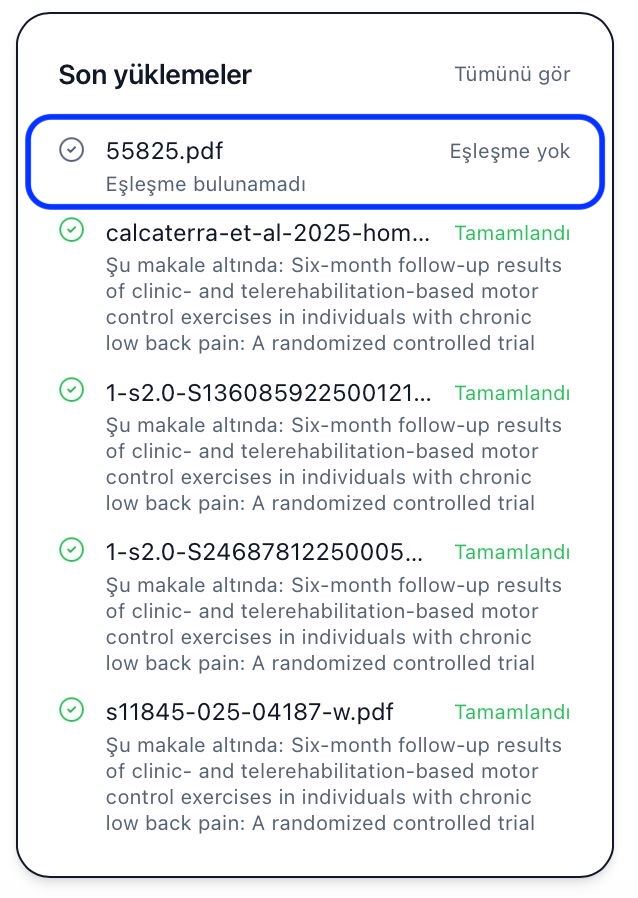
Yükleme sonrası Son yüklemeler veya Tüm yüklemeler ekranında bazı PDF’ler “Eşleşme yok” olarak işaretlenmiş olabilir.
Bu durum:
- PDF’in başarıyla yüklendiğini,
- ancak atfın otomatik olarak tespit edilemediğini veya
- doğru makaleyle güvenli şekilde eşleştirilemediğini gösterir.
Bu bir hata değildir. Sistem, yanlış kanıt üretmek yerine kontrolü kullanıcıya bırakır.
Tekrar deneme#
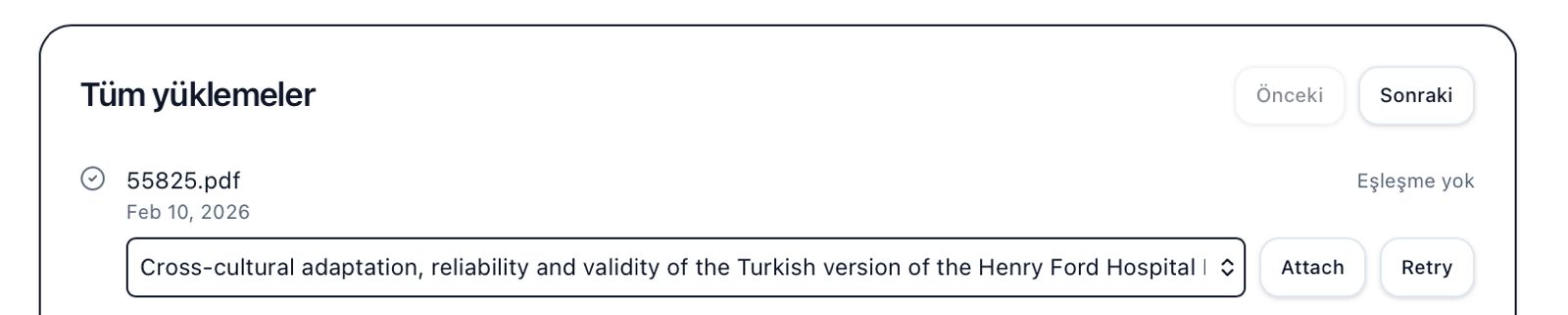
İlk adım olarak “Tekrar dene” butonunu kullanarak PDF’in otomatik olarak yeniden değerlendirilmesini sağlayabilirsiniz.
Bazı durumlarda bu işlem yeterli olur ve eşleşme otomatik olarak bulunur.
PDF’i doğru makaleye manuel olarak atama#
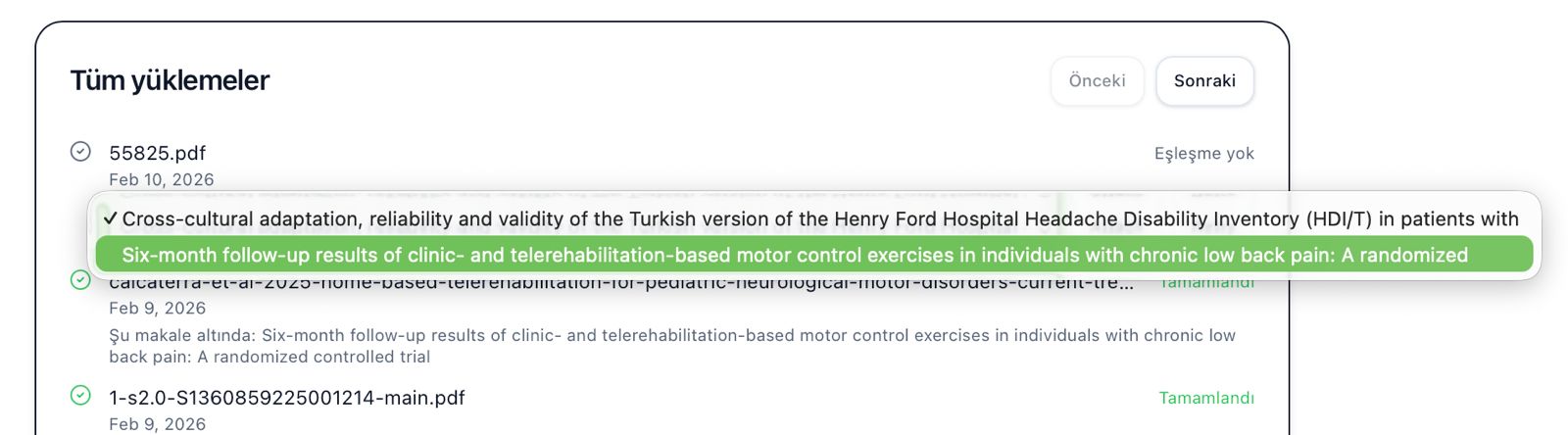
Yeniden incelemeye rağmen eşleşme bulunamazsa “Ata” seçeneğini kullanarak PDF’i doğru makalenin altına manuel olarak atayabilirsiniz.
Bu işlemden sonra:
- PDF, ilgili makalenin altında görünür,
- durum hâlâ “Eşleşme yok” olarak işaretlidir,
- ancak artık manuel incelemeye hazırdır.
PDF’i inceleyerek sayfa numaralarını belirleme#
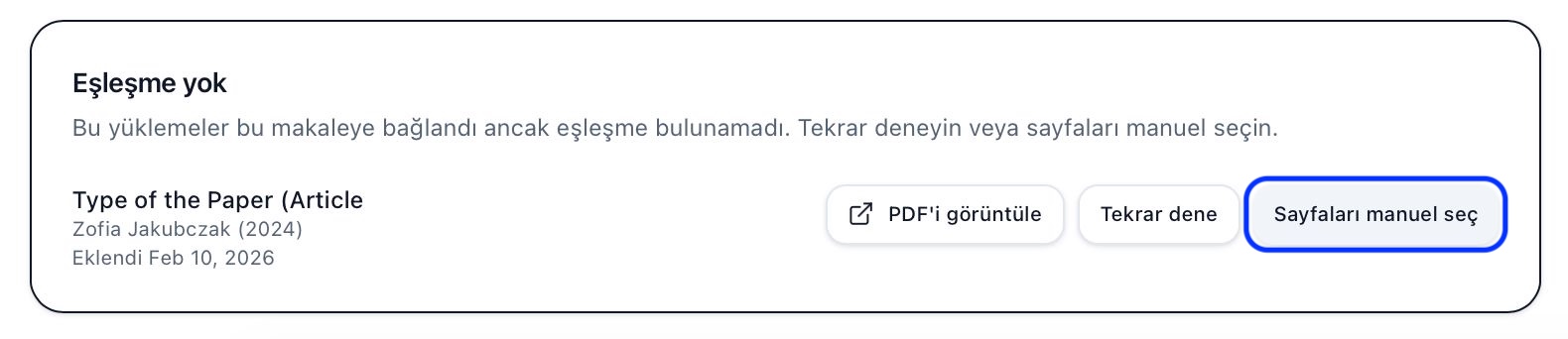
Makale altında yer alan bu kayıtta “PDF’i görüntüle” seçeneğini kullanarak:
- metin içi atfın geçtiği sayfayı,
- kaynakça girdisinin bulunduğu sayfayı
PDF üzerinden manuel olarak tespit edersiniz.
Sayfaları manuel olarak girme#
Ardından “Sayfaları manuel seç” diyerek:
- atıf sayfa numarasını,
- kaynakça sayfa numarasını
manuel olarak girersiniz.
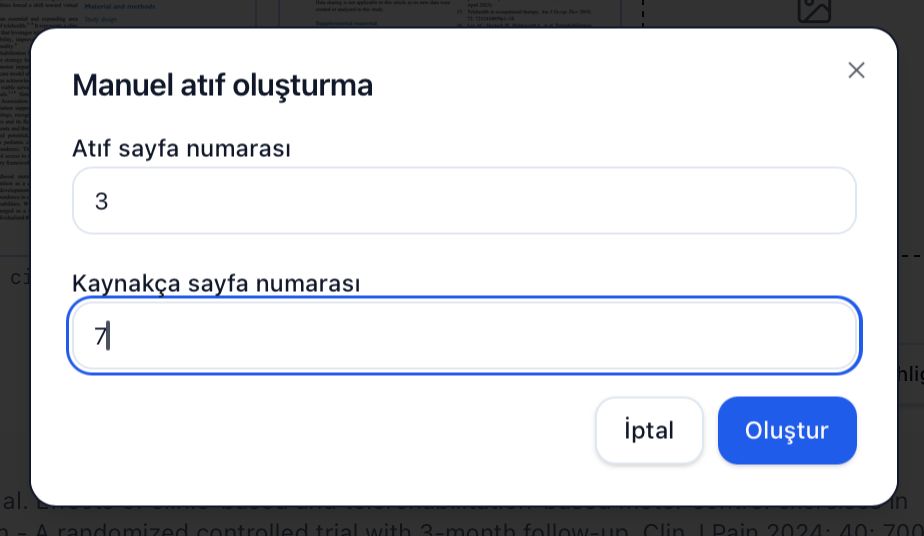
Sistem bu bilgilerle otomatik olarak:
citation.pngreferences.png
kanıt görsellerini üretir.
Manuel highlight ekleme#
Sayfalar oluşturulduktan sonra düzenleme ekranından:
- metin içi atfı,
- kaynakça girdisini
manuel olarak highlight alanları çizerek işaretleyebilirsiniz.
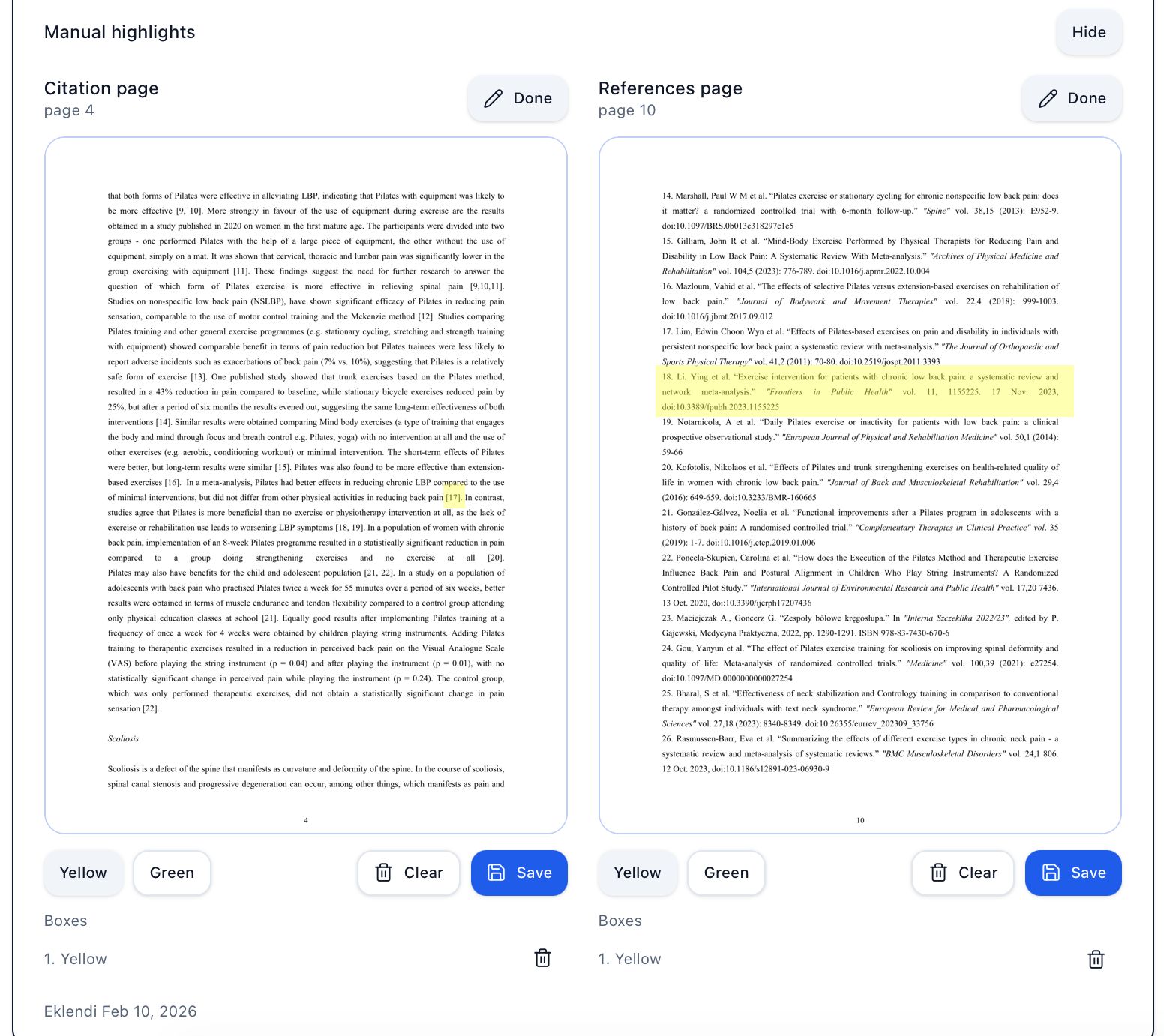
Bu highlightlar:
- görsel üzerinde kutular olarak eklenir,
- PDF’in kendisini değiştirmez,
- kurul/jüri için açık ve denetlenebilir şekilde görünür.
Yaptığınız düzenlemeleri kaydettiğinizde highlightlar kanıtın bir parçası haline gelir.
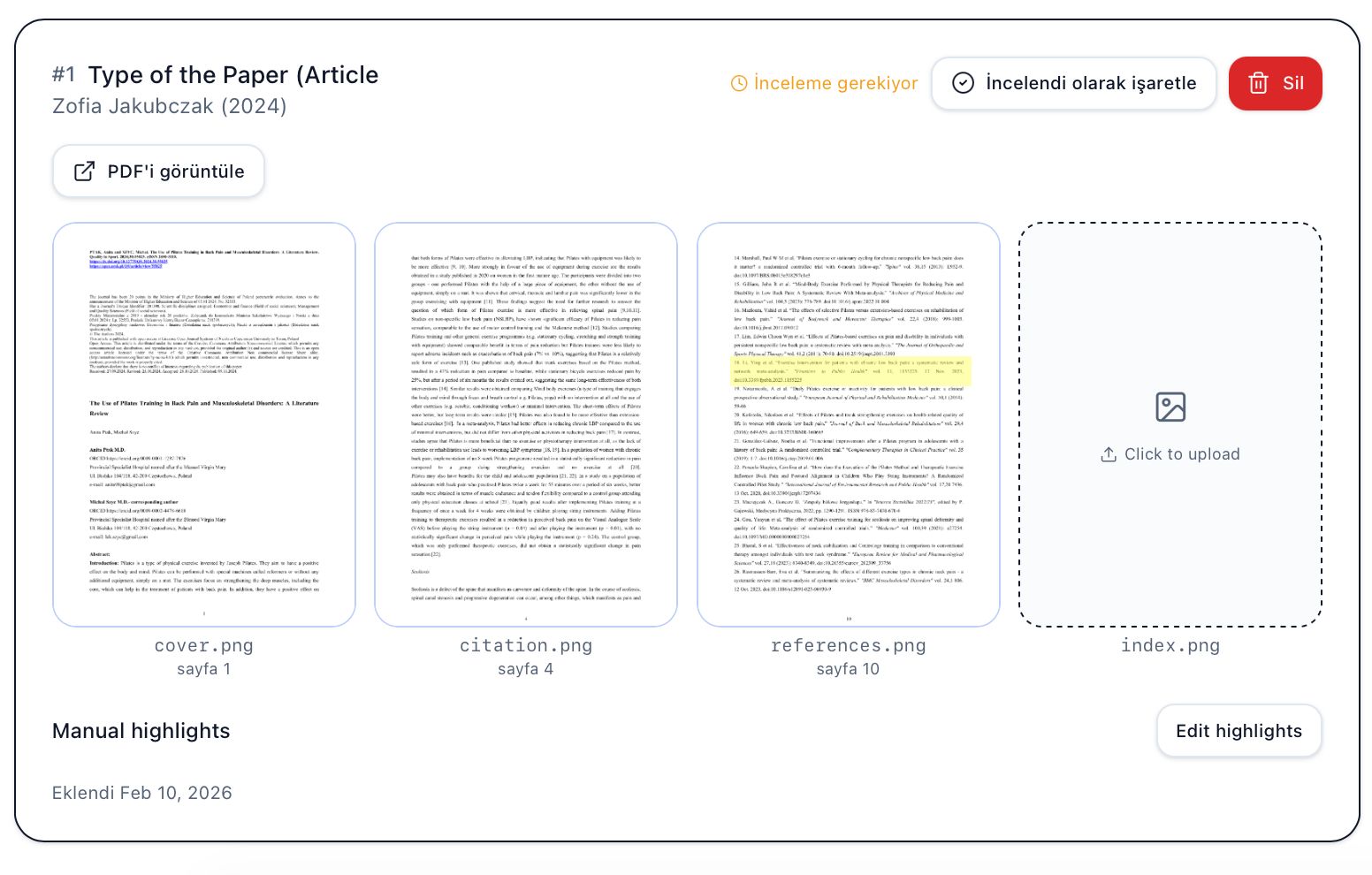
Nihai çıktılarda nasıl görünür?#
Bu adımlar tamamlandığında manuel olarak oluşturulan atıf:
- sistem tarafından otomatik bulunan atıflarla aynı formatta,
- aynı klasör yapısında,
- aynı dışa aktarım paketinde
yer alır.
Dışa aktarımda otomatik ve manuel atıflar arasında hiçbir fark yoktur.
Bu neden önemli?#
Bu mekanizma sayesinde sistemin otomatik olarak bulamadığı atıflar için Citebase dışında:
- ekran görüntüsü alma,
- dosya adlandırma,
- manuel klasörleme
gibi işlemler yapmak zorunda kalmazsınız.
Tüm atıf kanıtları:
- tek bir yerde,
- tek bir formatta,
- tek bir indirme ile
başvuruya hazır hale gelir.